

Giới thiệu
Bạn đã bao giờ tự hỏi có bao nhiêu thiết bị đang thực sự kết nối vào mạng Wi-Fi nhà mình chưa? Hay bạn là một quản trị viên hệ thống cần một cách nhanh chóng để kiểm tra các node trong mạng nội bộ mà không muốn mở những ứng dụng GUI nặng nề?
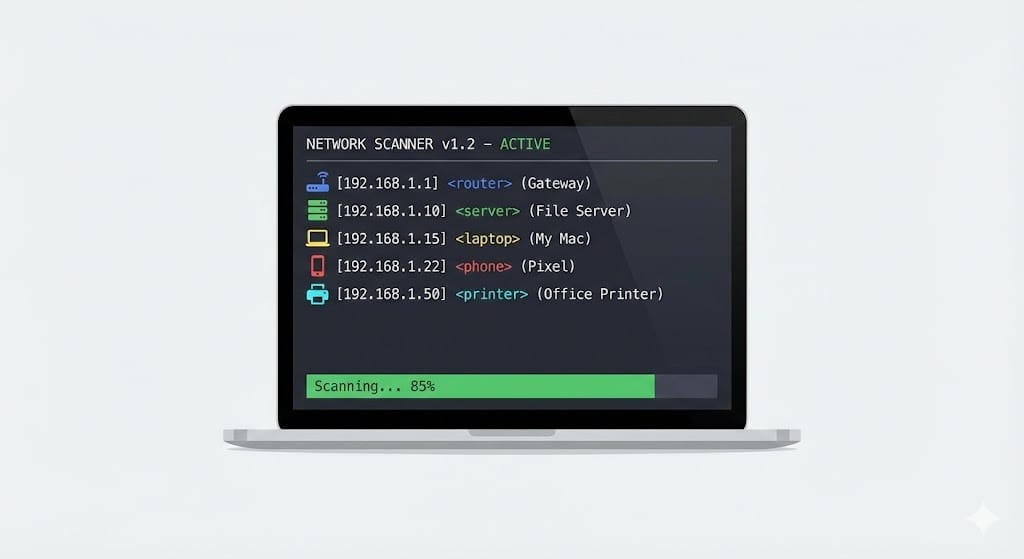
Chào mừng bạn đến với Whosthere - một công cụ khám phá mạng LAN (Local Area Network) cực kỳ mạnh mẽ với giao diện Terminal User Interface (TUI) hiện đại. Được viết hoàn toàn bằng ngôn ngữ Go, Whosthere giúp bạn trả lời câu hỏi "Ai đang ở đó?" một cách trực quan và nhanh chóng nhất.
Thông số ấn tượng:
- Stars: 1,594+
- Forks: 41+
- Ngôn ngữ: Go
- Nền tảng: Linux, macOS, Windows
Tính năng nổi bật
Whosthere không chỉ là một trình quét IP đơn thuần, nó sở hữu những tính năng khiến việc quản lý mạng trở nên thú vị hơn:
- Giao diện TUI hiện đại: Điều hướng và khám phá các thiết bị bằng bàn phím cực kỳ mượt mà.
- Không cần quyền Root: Sử dụng các kỹ thuật quét không đặc quyền (unprivileged) như mDNS, SSDP và đọc ARP cache, giúp bạn chạy tool an toàn mà không cần
sudo. - Nhận diện thiết bị thông minh: Tự động tra cứu OUI để hiển thị tên nhà sản xuất thiết bị (ví dụ: Apple, Samsung, Sony).
- Tích hợp Port Scanner: Quét các cổng dịch vụ đang mở trên từng thiết bị cụ thể ngay trong ứng dụng.
- Daemon Mode & HTTP API: Bạn có thể chạy Whosthere dưới dạng dịch vụ nền và truy xuất dữ liệu qua API để tích hợp vào các công cụ khác.

Cài đặt
Việc cài đặt Whosthere rất đơn giản nhờ hỗ trợ nhiều trình quản lý gói phổ biến:
Dành cho macOS (Homebrew):
brew install whosthere
Dành cho Arch Linux:
yay -S whosthere-bin
Cài đặt trực tiếp qua Go:
go install github.com/ramonvermeulen/whosthere@latest
Hướng dẫn sử dụng
Chế độ tương tác (TUI)
Để bắt đầu quét mạng và xem kết quả ngay lập tức, bạn chỉ cần gõ:
whosthere
Sau khi giao diện hiện lên, bạn có thể sử dụng các phím tắt sau:
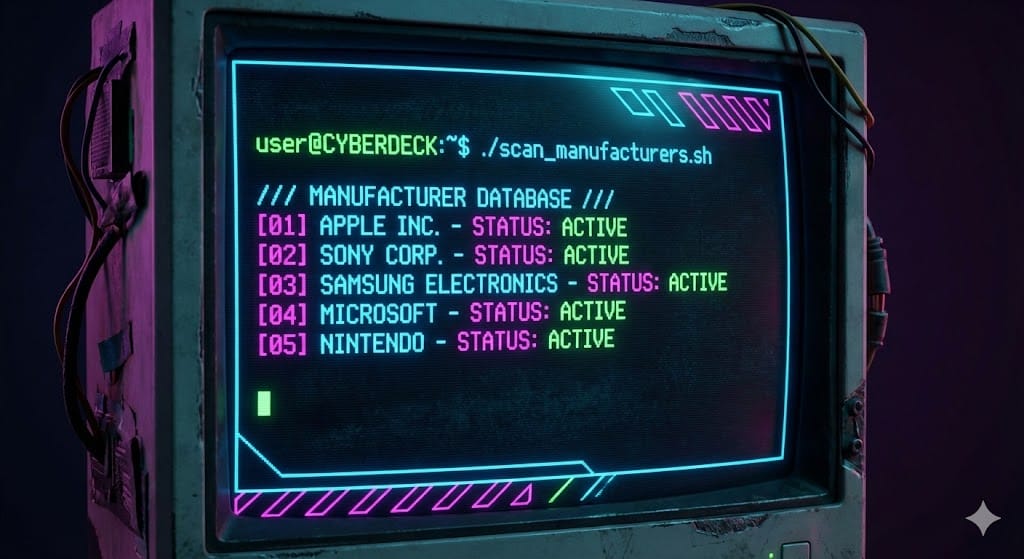
/: Tìm kiếm thiết bị theo tên hoặc IP.Enter: Xem chi tiết thông tin thiết bị.p: Bắt đầu quét cổng (port scan) cho thiết bị đang chọn.y/Y: Sao chép nhanh địa chỉ IP hoặc MAC.CTRL+t: Thay đổi theme màu sắc (có cả theme Cyberpunk cực ngầu!).
Chế độ Daemon
Nếu bạn muốn chạy Whosthere như một server để lấy dữ liệu JSON:
whosthere daemon --port 8080
Lúc này, bạn có thể truy cập http://localhost:8080/devices để lấy danh sách thiết bị.
Kết luận
Ưu điểm:
- Tốc độ quét cực nhanh nhờ tận dụng tính đồng thời (concurrency) của Go.
- Giao diện đẹp, dễ dùng cho cả người mới lẫn pro.
- Khả năng tùy biến theme cao.
Nhược điểm:
- Cần cài đặt thêm các công cụ clipboard (như xclip hoặc wl-copy) trên Linux để dùng tính năng copy.
Ai nên dùng? Whosthere là công cụ tuyệt vời cho các bạn yêu thích Home Lab, quản trị viên mạng, hoặc đơn giản là những người dùng tech muốn kiểm soát tốt hơn môi trường mạng tại nhà mình.
Bạn đã thử Whosthere chưa? Hãy cài đặt và trải nghiệm ngay sự tiện lợi của nó nhé!
Tham Khảo: Tool: Whosthere
Discussion