

Bạn đã bao giờ rơi vào tình huống này chưa: Cách đây 2 tuần, bạn nhờ Claude viết một hàm Regex cực kỳ phức tạp để xử lý chuỗi. Nó hoạt động hoàn hảo. Nhưng hôm nay, bạn cần lại đúng cái logic đó cho dự án khác, và... bạn không tài nào tìm lại được đoạn chat cũ.
Kết quả: Bạn lại tốn token, tốn thời gian để prompt lại từ đầu.
Đó là sự lãng phí tài nguyên khủng khiếp. Trong bài viết này, tôi sẽ hướng dẫn bạn biến Quotio thành một "người thư ký" cần mẫn: Tự động ghi chép mọi đoạn code mà AI sinh ra và lưu thẳng vào Obsidian của bạn.

Tại sao lại là Obsidian?
Năm 2026, chúng ta có hàng tá công cụ ghi chú, nhưng Obsidian vẫn là "King" đối với dân kỹ thuật vì 3 lý do:
- Local First: Dữ liệu nằm trên máy bạn, cũng giống như Quotio.
- Markdown: Định dạng chuẩn của Developer.
- Khả năng Link: Kết nối các ý tưởng lại với nhau.
Ý tưởng cốt lõi ở đây là: Quotio (Router) -> Log File (JSON/MD) -> Obsidian (Vault).
Bước 1: Kích hoạt tính năng "Deep Logging" trên Quotio
Mặc định, Quotio chỉ lưu thống kê sử dụng (cost). Để lưu nội dung (content), bạn cần bật chế độ Debug/Logging trong file config nâng cao.
Lưu ý: Tính năng này sẽ lưu toàn bộ Prompt và Response, nên hãy cân nhắc nếu bạn làm việc với dữ liệu quá nhạy cảm.
Mở Terminal và cấu hình đường dẫn log của Quotio trỏ thẳng vào Vault của bạn:
Bash
# Giả sử Vault Obsidian của bạn nằm ở ~/Documents/MyBrain
# Chúng ta sẽ tạo một thư mục riêng cho AI Logs
mkdir -p ~/Documents/MyBrain/Inbox/Quotio-Logs

# Cấu hình Quotio (Giả lập lệnh CLI)
quotio config set --log-path "~/Documents/MyBrain/Inbox/Quotio-Logs"
quotio config set --log-format markdown
Nếu phiên bản Quotio GUI của bạn có hỗ trợ, hãy vào Settings -> Advanced -> Save Response to Disk và chọn folder trong Obsidian.
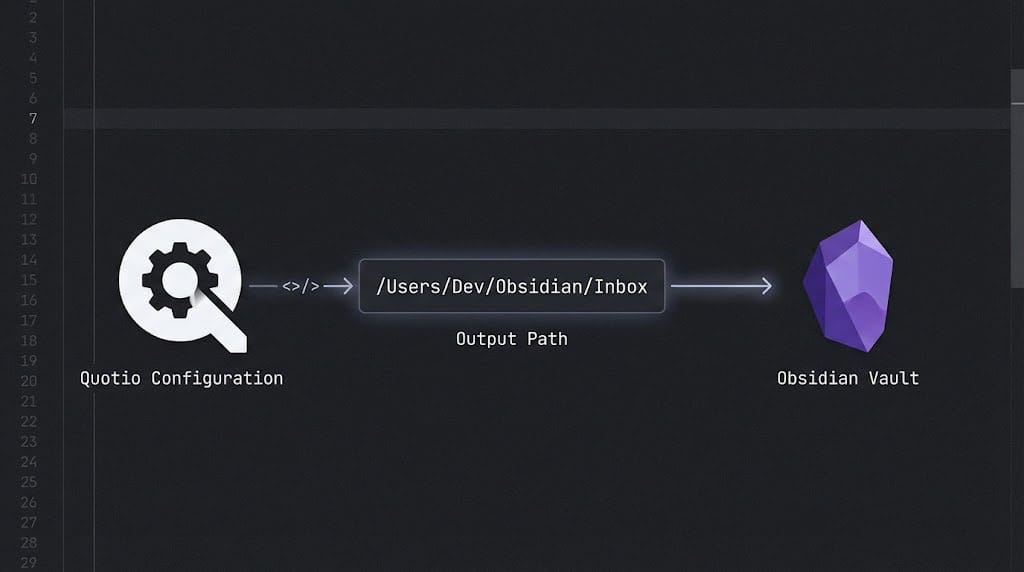
Bước 2: Chuẩn hóa định dạng (The Magic Template)
Quotio cho phép tùy chỉnh template của file log. Đây là "bí thuật" để biến đống log hỗn độn thành kiến thức.
Hãy cấu hình file template (log-template.md) trong Quotio như sau:
Markdown
---
date: {{date}}
model: {{model_name}}
cost: {{cost_usd}}
tags: #ai-generated #snippet #{{model_name}}
---

## Prompt
> {{prompt_content}}

## Response
{{response_content}}

---
*Auto-saved by Quotio*
Mỗi khi bạn thực hiện một request, một file Markdown mới sẽ tự động xuất hiện trong Obsidian của bạn với đầy đủ metadata.
Bước 3: Tự động hóa với Obsidian Dataview
Bây giờ, file đã nằm trong Obsidian. Nhưng để nó thực sự hữu dụng, chúng ta cần gom nhóm chúng lại. Hãy cài đặt plugin Dataview và tạo một trang "Dashboard AI".
Dán đoạn code này vào note Dashboard của bạn:
JavaScript
// Liệt kê các snippet code được tạo ra trong 7 ngày qua
TABLE date, model, cost
FROM "Inbox/Quotio-Logs"
WHERE file.ctime >= date(today) - dur(7 days)
SORT file.ctime DESC
Giờ đây, mỗi sáng thức dậy, bạn mở Obsidian lên và thấy ngay danh sách các "tác phẩm" mà bạn và AI đã cùng nhau tạo ra ngày hôm qua.
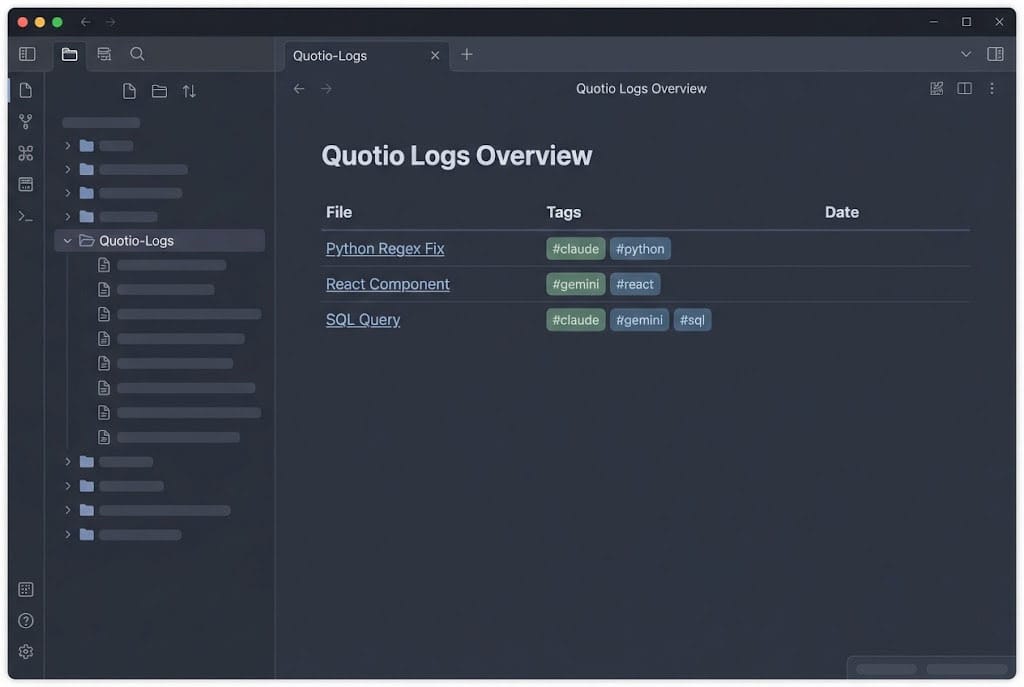
Lời khuyên: Quy trình "Review & Refactor"
Đừng để file log chết già trong Inbox. Hãy thiết lập một thói quen (Ritual):
- Cuối tuần: Dành 15 phút lướt qua folder
Quotio-Logs. - Lọc: Xóa những đoạn chat vô thưởng vô phạt.
- Refactor: Những đoạn code hay (Snippet xịn), hãy đổi tên file, gắn tag kỹ hơn (ví dụ:
#python,#algorithm) và di chuyển nó vào thư mục "Permanent Notes".
Kết luận
Bằng cách kết hợp Quotio (nguồn) và Obsidian (kho chứa), bạn đang xây dựng một "di sản số". Bạn không chỉ code cho xong việc, mà bạn đang tích lũy kinh nghiệm.
Đến một lúc nào đó, bạn sẽ thấy mình không cần Google hay hỏi AI nữa, vì câu trả lời đã nằm sẵn trong Second Brain của bạn rồi.
 Likz
Likz
Discussion