

"Tại sao phải trả $20/tháng cho một hệ sinh thái đóng kín, trong khi bạn có thể sở hữu sức mạnh tương đương - thậm chí mạnh hơn - hoàn toàn miễn phí và mã nguồn mở?"
Đó là câu hỏi mà giới developer toàn cầu đang đặt ra kể từ khi OpenCode bắt đầu làm mưa làm gió trên GitHub đầu năm 2026. Nếu bạn đang cảm thấy ngột ngạt với giới hạn quota của Claude Code hay sự chậm chạp của các extension IDE cũ kỹ, thì bài viết này chính xác là tấm vé đưa bạn đến tương lai.
Sự Trỗi Dậy Của OpenCode CLI
Năm 2025 kết thúc với sự thống trị của các AI Coding Agent. Nhưng bước sang 2026, chúng ta chứng kiến một sự dịch chuyển quyền lực. Không còn là cuộc chơi của riêng Anthropic hay OpenAI, cộng đồng Open Source đã lên tiếng với OpenCode.
Khác với Claude Code (bị khóa chặt vào hệ sinh thái Anthropic), OpenCode giống như một "trình duyệt" cho các mô hình ngôn ngữ lớn (LLM). Nó cho phép bạn kết nối với bất kỳ ai: từ Opus 4.5 mới nhất, Gemini 3 Pro, cho đến các model "cây nhà lá vườn" chạy local.
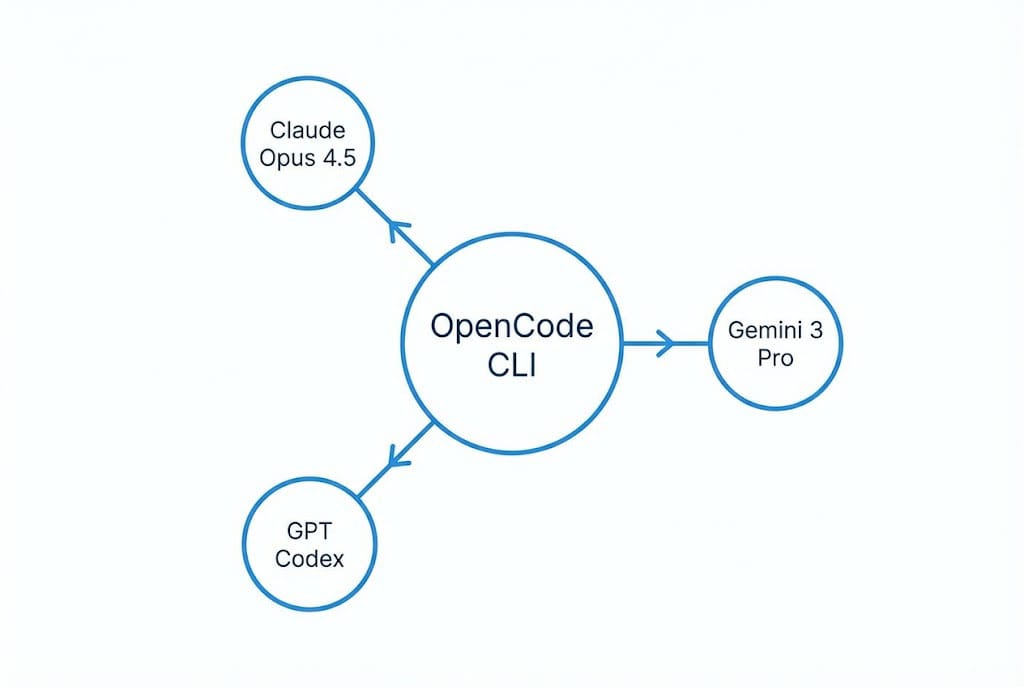
Google Antigravity: "Mỏ Vàng" Cho Dân Cày Code
Đây chính là lúc mọi thứ trở nên thú vị. Google Antigravity không chỉ là một IDE trên đám mây mà Google ra mắt cuối năm 2025, nó còn là một cổng cấp phát quota khổng lồ cho sinh viên và các nhà nghiên cứu.
Và nhờ một plugin thần thánh từ cộng đồng (cụ thể là repo của NoeFabris), chúng ta có thể "mượn" sức mạnh xử lý của Antigravity để chạy ngay trên OpenCode CLI dưới máy local.
Tại sao combo này lại "bá đạo"?
- Miễn phí (hoặc cực rẻ): Với tài khoản GitHub Student Pro hoặc Google Antigravity, bạn được truy cập Gemini 3 Pro và Claude Opus 4.5 mà không tốn phí API đắt đỏ.
- Sức mạnh của MCP (Model Context Protocol): Kết hợp với các connector như Context7 (siêu công cụ fetch dữ liệu) hay Playwright, OpenCode trở thành một researcher thực thụ. Nó không chỉ code, nó tự đọc docs, tự test UI và tự sửa lỗi.
Hướng Dẫn Setup "Vũ Khí" Tối Thượng
Dưới đây là quy trình setup nhanh gọn nhất để biến Terminal của bạn thành cỗ máy code AI.
Bước 1: Cài đặt OpenCode
Sử dụng lệnh cài đặt cơ bản (đảm bảo bạn đã có Node.js hoặc Bun):
npm install -g opencode
# Hoặc nếu bạn dùng Bun (khuyên dùng vì tốc độ)
bun add -g opencode
Bước 2: Tích hợp Google Antigravity Auth
Đây là bước quan trọng nhất. Chúng ta sẽ sử dụng plugin opencode-antigravity-auth để bypass việc phải nạp tiền API key trực tiếp.
Chào bạn, dưới đây là hướng dẫn chi tiết cách cài đặt và cấu hình gói plugin @noefabris/antigravity-auth (thường được biết đến với tên trong cấu hình là opencode-antigravity-auth) để sử dụng với công cụ Opencode.
Plugin này giúp bạn kết nối Opencode với môi trường Google Antigravity (IDE nội bộ của Google), cho phép sử dụng miễn phí các mô hình mạnh mẽ như Gemini 3 Pro hay Claude 3.5 Sonnet bằng chính tài khoản Google của bạn.
Các bước cài đặt
Quá trình này không sử dụng npm install theo cách thông thường mà sẽ khai báo trực tiếp trong file cấu hình của Opencode.
Bước 1: Mở file cấu hình Opencode
Bạn cần chỉnh sửa file opencode.json. Tùy vào hệ điều hành, file này nằm ở:
- macOS / Linux:
~/.config/opencode/opencode.json - Windows:
%APPDATA%\opencode\opencode.json
Bước 2: Thêm Plugin và Cấu hình Model
Hãy dán đoạn cấu hình JSON dưới đây vào file opencode.json. Nếu file đã có nội dung, hãy khéo léo gộp các trường plugin và provider vào.
Lưu ý: Chúng ta sử dụng phiên bản @beta để đảm bảo tương thích mới nhất.{
"$schema": "https://opencode.ai/config.json",
"plugin": [
"opencode-antigravity-auth@beta"
],
"provider": {
"google": {
"models": {
"antigravity-gemini-3-pro": {
"name": "Gemini 3 Pro (Antigravity)",
"limit": {
"context": 1048576,
"output": 65535
},
"modalities": {
"input": ["text", "image", "pdf"],
"output": ["text"]
}
},
"antigravity-claude-sonnet-4-5-thinking": {
"name": "Claude Sonnet 4.5 Thinking (Antigravity)",
"limit": {
"context": 200000,
"output": 64000
},
"modalities": {
"input": ["text", "image", "pdf"],
"output": ["text"]
}
}
}
}
}
}
Bước 3: Xác thực tài khoản (OAuth)
Sau khi lưu file cấu hình, bạn cần đăng nhập để cấp quyền truy cập.
- Sử dụng phím mũi tên để chọn dòng:
Google - OAuth with Google (AntiGravity) - Một cửa sổ trình duyệt sẽ mở ra. Hãy đăng nhập bằng tài khoản Google của bạn và cấp quyền truy cập.
- Nếu được hỏi
Project ID, bạn có thể nhấn Enter để bỏ trống (hoặc nhập nếu bạn có project cụ thể muốn dùng).
Mở terminal và chạy lệnh:
opencode auth login
Lúc này, trình duyệt sẽ mở ra yêu cầu quyền truy cập. Hãy đảm bảo bạn dùng email có đăng ký Google Antigravity hoặc GitHub Student Pack.
Bây giờ, khi bạn gõ lệnh: opencode "Tạo một landing page Next.js 16 với Tailwind, tự động crawl nội dung từ trang chủ Apple để lấy style reference"
...hệ thống sẽ tự động kích hoạt Context7 để research, sau đó dùng Gemini 3 Pro để viết code và Playwright để kiểm tra giao diện. Một quy trình khép kín hoàn hảo.
Kết Luận
Năm 2026 không phải là năm của việc ai code nhanh hơn, mà là ai biết phối hợp các AI Model thông minh hơn. Combo OpenCode + Antigravity chính là chìa khóa để bạn mở cánh cửa đó mà không lo về chi phí.
Hãy thử ngay hôm nay trước khi Google thay đổi chính sách quota!
Lời khuyên từ Art Director: Đừng chỉ dùng công cụ, hãy biến nó thành workflow nghệ thuật của riêng bạn. Một dòng lệnh đẹp cũng quyến rũ như một bức tranh.
Bạn có muốn tôi hỗ trợ viết chi tiết hơn về cách cấu hình file context7 để tối ưu hóa việc đọc tài liệu kỹ thuật không?
Video này rất phù hợp vì nó là hướng dẫn thực tế (bằng tiếng Việt) về cách cài đặt OpenCode và kết nối với Antigravity Auth để sử dụng các model như Gemini 3 và Opus 4.5, đúng như nội dung bài viết đề cập.
Discussion