

Ở bài trước, mình đã chia sẻ lý do "tại sao" chọn Ghost. Hôm nay, chúng ta sẽ bàn về "làm thế nào".
Có hai cách để dùng Ghost:
- Ghost(Pro): Bạn trả tiền thuê nhà (từ $9-$11/tháng), team Ghost lo hết kỹ thuật. Khỏe nhưng đắt nếu bạn mới bắt đầu.
- Self-hosted: Bạn tự thuê đất (VPS - khoảng $4-$6/tháng), tự xây nhà. Rẻ hơn, mạnh hơn, và quan trọng nhất: Bạn làm chủ hoàn toàn.
Đừng sợ từ "Server" hay "VPS". Năm 2026, việc cài đặt Ghost đã được đơn giản hóa cực kỳ. Hãy bật đồng hồ lên, chúng ta chỉ cần 30 phút thôi.
1. Chuẩn Bị "Nguyên Vật Liệu"
Trước khi bắt tay vào làm, bạn cần 2 thứ duy nhất:
- Tên miền (Domain): Mua tại Namecheap, Porkbun hoặc Tên Tên (VN). Giá khoảng $10-$15/năm.
- VPS (Virtual Private Server): Đây là máy chủ chứa web của bạn.
- Khuyên dùng: DigitalOcean hoặc Hetzner.
- Cấu hình tối thiểu: 1GB RAM, 1 CPU Ubuntu 22.04 or 24.04 (LTS).
- Chi phí: Khoảng $4 - $6/tháng.
Lưu ý quan trọng: Ghost chạy trên nền tảng Node.js, nên bạn không thể cài nó trên các hosting cPanel chia sẻ (Shared Hosting) thông thường dùng cho WordPress. Bắt buộc phải là VPS.
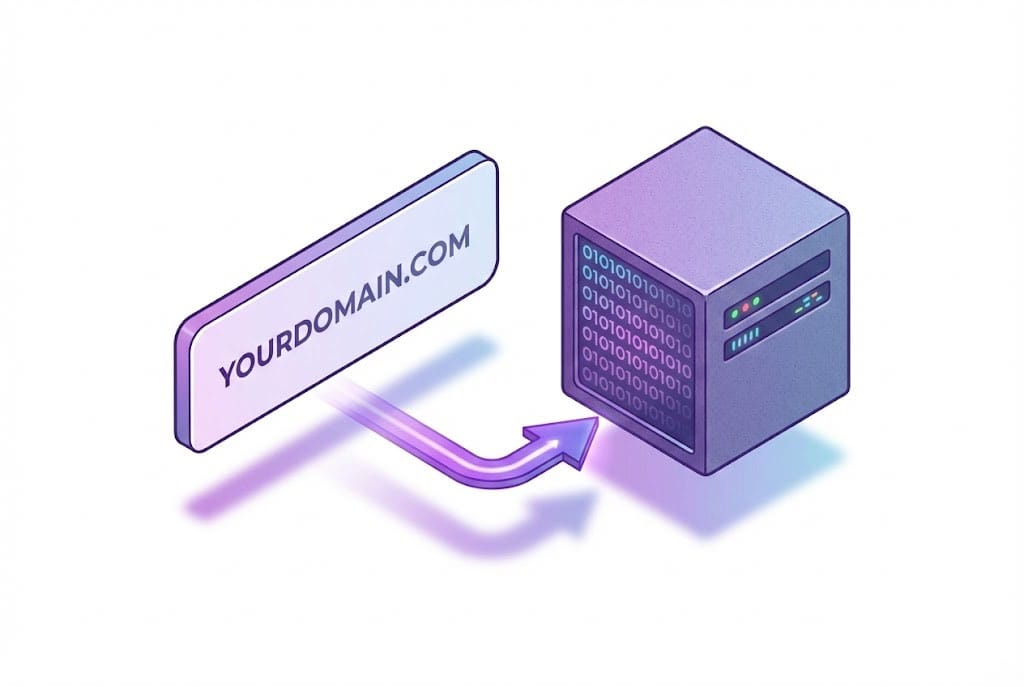
2. Bước 1: Trỏ Tên Miền (DNS Pointing)
Mua VPS xong, bạn sẽ nhận được một địa chỉ IP (Ví dụ: 159.223.x.x). Hãy vào trang quản lý tên miền của bạn, tạo 2 bản ghi (Record) sau:
- Type A: Host là
@, trỏ về IP của VPS. - Type CNAME: Host là
www, trỏ về tên miền của bạn (ví dụblogcuaban.com).
Tại sao phải làm bước này đầu tiên? Vì hệ thống DNS toàn cầu cần thời gian để cập nhật. Làm trước để lát nữa cài xong là chạy ngay.
3. Bước 2: Kết Nối Vào Server (SSH)
Đây là bước khiến nhiều người "run tay" nhất: Mở cửa sổ dòng lệnh (Terminal).
- Trên Windows: Dùng PowerShell hoặc phần mềm PuTTY.
- Trên Mac/Linux: Mở Terminal lên.
Gõ lệnh sau: ssh root@ip-cua-vps
Nhập mật khẩu VPS mà nhà cung cấp đã gửi cho bạn. Khi màn hình hiện ra dòng chào mừng của Ubuntu, chúc mừng bạn, bạn đã "đột nhập" thành công vào máy chủ của mình!
4. Bước 3: Cài Đặt Môi Trường (The Stack)
Ghost cần 3 người bạn đồng hành để hoạt động: NGINX (Web server), MySQL (Cơ sở dữ liệu) và Node.js (Nền tảng chạy code).
Thay vì gõ từng dòng lệnh dài ngoằng, hãy làm theo quy chuẩn "Best Practice" của cộng đồng Ghost:
1. Tạo một user mới (Vì lý do bảo mật, không nên chạy Ghost bằng quyền root):
Bash
adduser ghost-mgr
usermod -aG sudo ghost-mgr
su - ghost-mgr
2. Cập nhật hệ thống:
Bash
sudo apt-get update && sudo apt-get upgrade
3. Cài đặt NGINX và MySQL:
Bash
sudo apt-get install nginx mysql-server
(Sau bước này, bạn cần cấu hình mật khẩu cho MySQL, nhưng để bài viết ngắn gọn, mình giả định bạn đã set mật khẩu root cho MySQL là 'password' - hãy nhớ đổi lại cho bảo mật nhé).
4. Cài đặt Node.js: Kiểm tra phiên bản Node.js mà Ghost hỗ trợ (thường là bản LTS mới nhất).
Bash
curl -sL https://deb.nodesource.com/setup_18.x | sudo -E bash -
sudo apt-get install -y nodejs
5. Cài đặt Ghost-CLI (Công cụ thần thánh): Đây là công cụ giúp bạn cài Ghost chỉ với 1 lệnh.
Bash
sudo npm install ghost-cli@latest -g

5. Bước 4: Chạy Lệnh "Ghost Install" – Phép Màu Bắt Đầu
Bây giờ là lúc phép màu xảy ra. Hãy tạo thư mục chứa web và cài đặt:
Bash
sudo mkdir -p /var/www/ghost
sudo chown ghost-mgr:ghost-mgr /var/www/ghost
sudo chmod 775 /var/www/ghost
cd /var/www/ghost
Và gõ lệnh cuối cùng:
Bash
ghost install
Ghost CLI sẽ hỏi bạn vài câu hỏi đơn giản:
- Blog URL: Nhập tên miền của bạn (có
https://). - MySQL hostname: Giữ nguyên
localhost. - MySQL username/password: Nhập thông tin bạn đã tạo.
- Set up NGINX? Gõ
Y(Yes). - Set up SSL? Gõ
Y(Để có ổ khóa bảo mật HTTPS miễn phí từ Let's Encrypt). - Set up Systemd? Gõ
Y. - Start Ghost? Đương nhiên là
Yrồi!
Kết Luận: Chào Mừng Đến Với Ngôi Nhà Mới
Sau khi dòng chữ màu xanh lá cây "Ghost was installed successfully" hiện ra, hãy mở trình duyệt và truy cập vào tên miền của bạn.
Bùm! Một trang web siêu tốc, giao diện mặc định (Casper hoặc Source) hiện ra sạch sẽ đến mức "vô thực".
Bạn vừa tiết kiệm được khoảng $60/năm so với dùng gói Pro, và quan trọng hơn, bạn đã học được kỹ năng quản trị server cơ bản.
Lời khuyên của chuyên gia: Self-hosted đồng nghĩa với việc bạn phải tự lo việc Backup (Sao lưu). Đừng lo, ở các bài sau mình sẽ chỉ cách tự động hóa việc này. Nhưng trước hết, hãy tận hưởng thành quả đi đã!


Discussion