

Bạn có bao giờ cảm thấy phiền phức khi phải liên tục nhảy qua lại giữa VS Code và Terminal chỉ để gõ vài dòng lệnh git hay xử lý lỗi port bị chiếm dụng không? Mình tin là ai làm dev cũng từng ít nhất một lần ước rằng cái màn hình đen ngòm kia có thể hiểu mình hơn.
Kể từ khi bản public preview của GitHub Copilot CLI ra mắt vào tháng 9/2025, GitHub đã liên tục tung ra những bản cập nhật đáng giá. Trong bài viết này, mình sẽ cùng bạn tìm hiểu lý do tại sao Copilot CLI lại đặc biệt đến thế, và cách nó mang sức mạnh của một AI Agent thực thụ vào ngay trong môi trường dòng lệnh của bạn.
Mang AI đến nơi bạn làm việc thực tế
Nếu bạn đang dùng GitHub Copilot trong VS Code, hãy thử nghĩ xem: Có bao nhiêu thời gian trong ngày bạn thực sự chỉ ở yên trong IDE? Thực tế, chúng ta thường xuyên phải dùng ssh để kết nối server, debug trong container, quản lý CI/CD hay viết script deploy. Đó là những công việc không phải lúc nào cũng nằm gọn trong một trình soạn thảo code.
Terminal chính là nơi kết nối mọi ứng dụng trên máy tính. Việc đưa GitHub Copilot vào CLI giúp bạn hoàn thành công việc nhanh hơn mà không cần phải tốn hàng giờ tra cứu man pages hay đọc tài liệu dài dằng dặc chỉ để tìm đúng cú pháp lệnh.
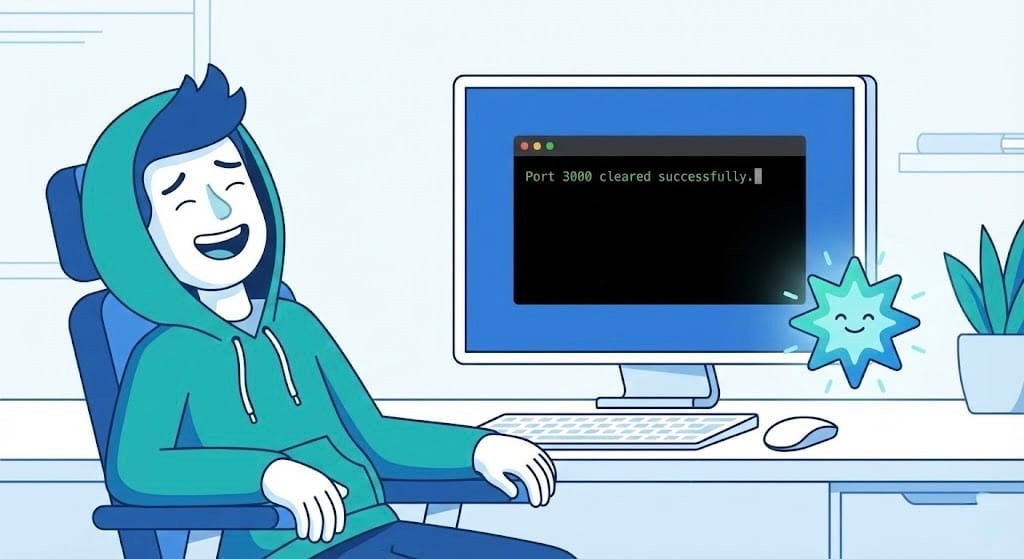
Những tính năng "đáng đồng tiền bát gạo" của GitHub CLI
Hãy tưởng tượng bạn vừa nhận một dự án mới tinh từ đồng nghiệp. Bạn chưa biết gì về cấu trúc code, ngôn ngữ hay framework mà dự án đang dùng. Nhiệm vụ của bạn là fix một cái button đang bị đè lên các trường dữ liệu khác trong form phản hồi.
Thay vì loay hoay, bạn chỉ cần mở Terminal và yêu cầu Copilot:
Clone the feedback repo and set us up to run it
Ngay lập tức, Copilot sẽ tham chiếu tài liệu của repo, tìm các dependency cần thiết và thiết lập mọi thứ để bạn có thể chạy dự án ngay. Trước khi chạy bất kỳ lệnh nào, nó luôn hỏi ý kiến của bạn, giải thích rõ nó định làm gì và chỉ thực hiện khi được bạn cho phép.
Xử lý lỗi Port trong một nốt nhạc
Khi bạn chạy server và gặp lỗi cổng (port) đã bị chiếm dụng – một tình huống cực kỳ gây ức chế. Thay vì phải nhớ lệnh lsof hay kill phức tạp, bạn chỉ cần hỏi:
What is using port 3000?
Copilot sẽ tìm ra PID đang chiếm cổng đó và hỏi bạn có muốn đóng nó lại không. Bạn có thể tự tay xử lý hoặc giao phó hoàn toàn cho nó để tập trung vào việc khác.
Fix bug thông qua hình ảnh ngay trong Terminal
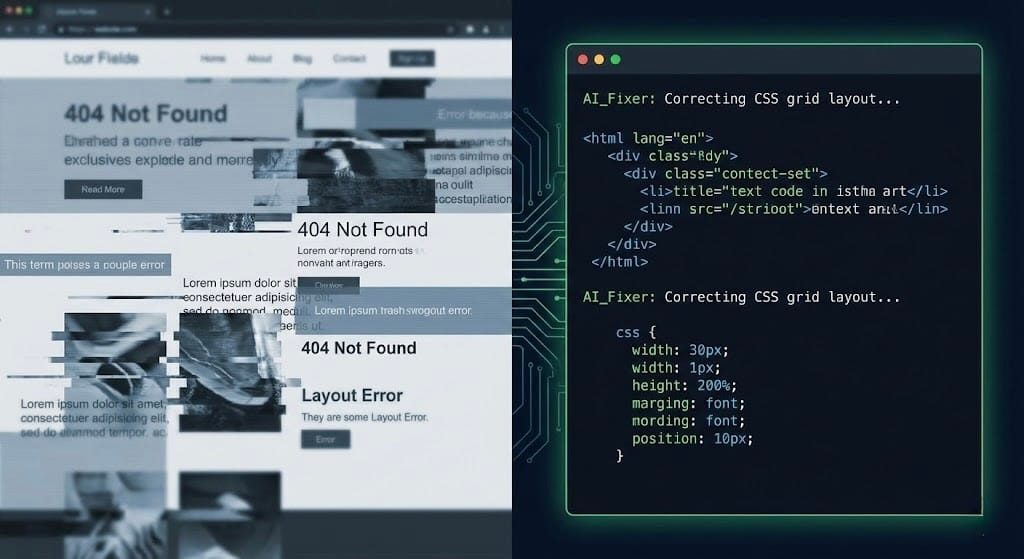
Điểm mình thấy ấn tượng nhất là khả năng phân tích hình ảnh. Bạn có thể upload ảnh chụp màn hình lỗi giao diện vào repo và yêu cầu:
Fix the bug shown in @FIX-THIS.PNG
Copilot sẽ phân tích hình ảnh, tìm file code tương ứng và đề xuất các thay đổi. Bạn chỉ việc review và quyết định có áp dụng hay không. Tất cả diễn ra ngay tại Terminal mà không cần mở thêm công cụ nào khác.
Tự động hóa và Scripting chuyên sâu
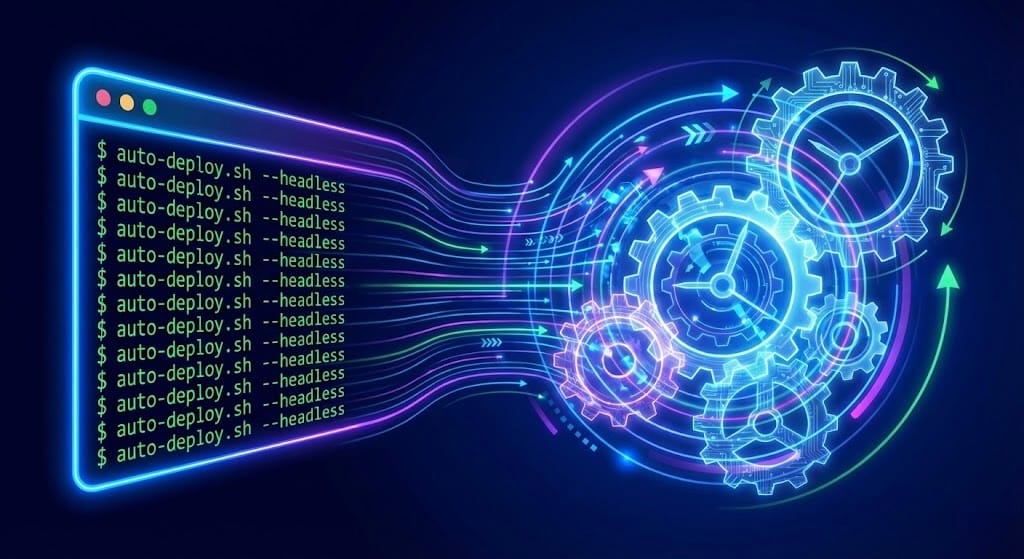
Bên cạnh việc hỗ trợ tương tác, GitHub Copilot CLI còn có chế độ "headless" để bạn đưa vào các script tự động hóa. Ví dụ, bạn có thể dùng lệnh này trong một action workflow:
copilot --allow-all-tools -p "Kill the process using port 3000"
Để đảm bảo an toàn, GitHub cung cấp các flag để giới hạn quyền truy cập của AI vào các thư mục hoặc công cụ nhất định. Bạn có thể chặn không cho AI tự ý push code lên repo nếu không có sự xác nhận của con người bằng cách kiểm tra danh sách flag qua lệnh copilot --help.
Lời kết
GitHub Copilot CLI không chỉ là một công cụ gõ lệnh nhanh hơn, mà nó đang dần trở thành một trợ lý thông minh hiểu rõ bối cảnh công việc của bạn. Hiện tại công cụ đã hỗ trợ cả Windows (WSL & PowerShell), macOS và Linux.
Nếu bạn muốn biến Terminal của mình thành một môi trường làm việc đầy năng suất, hãy thử cài đặt và trải nghiệm ngay nhé. Mình rất tò mò muốn biết bạn sẽ dùng nó để tự động hóa công việc gì đầu tiên đấy!
Nguồn: Power agentic workflows in your terminal with GitHub Copilot CLI

Discussion