

Hành trình xây dựng Home Lab của mình bắt đầu khá khiêm tốn với một chiếc PC cũ kỹ. Nhưng bạn biết đấy, cái "máu" vọc vạch một khi đã ngấm vào người thì khó mà dứt ra được. Từ một máy, mình nâng cấp lên nhiều node (nút mạng), chạy đủ loại máy ảo (VM) và container phục vụ cho các dự án DIY.
Tuy nhiên, càng nhiều server thì việc quản lý càng đau đầu. Để tránh việc biến đam mê thành gánh nặng, mình đã rút ra được một bộ quy trình chuẩn: Bất kể server mới hay cũ, có 4 Docker App này là mình phải cài đặt ngay lập tức để việc quản lý trở nên "dễ thở" hơn.
Dưới đây là danh sách "bảo bối" của mình.
1. Portainer: Giao diện quản lý "tất cả trong một"
Mặc dù mình rất thích gõ lệnh (CLI) để ra dáng "hacker", nhưng phải thú thật là việc quản lý hàng tá container trên nhiều server khác nhau bằng dòng lệnh đôi khi rất cực hình. Nhất là khi mình kết hợp cả Docker và Podman.
Đó là lý do Portainer luôn đứng đầu danh sách.
- Tại sao mình chọn nó? Portainer cung cấp một giao diện web (Web UI) cực kỳ trực quan. Bạn có thể cấu hình mạng, quản lý ổ đĩa (volumes), và xem log (nhật ký) lỗi chỉ bằng vài cú click chuột thay vì gõ cả trang lệnh dài ngoằng.
- Tính linh hoạt: Nó hỗ trợ cả Docker, Podman và Kubernetes. Đặc biệt, tính năng Agent của Portainer cho phép mình quản lý tất cả các container trên nhiều server khác nhau từ một màn hình duy nhất. Quá tiện!
2. Kopia: "Bảo hiểm" cho dữ liệu
Những ngày đầu mới tập tành chơi server, nếu lỡ tay làm hỏng cấu hình, mình thường... cài lại từ đầu (wipe everything). Nhưng khi hệ thống đã ổn định và chứa nhiều dữ liệu quan trọng, việc không có backup là một sai lầm chết người.
Trong khi Proxmox Backup Server rất tốt cho các máy ảo, thì với các dữ liệu trong Docker container hay các hệ thống bare-metal khác, mình chọn Kopia.
- Điểm mạnh: Kopia cực kỳ dễ triển khai qua Docker. Nó hỗ trợ mã hóa và backup dữ liệu lên nhiều nền tảng khác nhau như Amazon S3, Backblaze B2, hay Azure Blob.
- Tiết kiệm: Nó sử dụng cơ chế incremental snapshots (chỉ lưu phần thay đổi) và deduplication (chống trùng lặp), giúp tiết kiệm dung lượng lưu trữ và băng thông mạng tối đa.
3. What’s Up Docker: Người kế nhiệm xứng đáng của Watchtower
Việc cập nhật thủ công từng container là một cơn ác mộng. Bạn phải pull image mới, xóa container cũ, rồi chạy lại container mới với đống biến môi trường y hệt... Hãy nhân quy trình đó lên vài chục lần cho mỗi server, bạn sẽ thấy nản ngay.
Trước đây, Watchtower là cái tên vàng trong làng tự động cập nhật. Tuy nhiên, ở thời điểm hiện tại (2026), khi Watchtower không còn được phát triển tích cực, mình đã chuyển sang What’s Up Docker (WUD).
- Tại sao lại là WUD? Thay vì tự động cập nhật "mù quáng" (đôi khi làm sập hệ thống nếu image mới bị lỗi), WUD hoạt động thông minh hơn. Nó quét các kho lưu trữ (repo) để tìm phiên bản mới và gửi thông báo cho bạn qua Webhook.
- Quyền kiểm soát: Mình thích việc được thông báo và tự quyết định khi nào cập nhật hơn là để máy tự làm tất cả. WUD có giao diện web rất đẹp giúp bạn theo dõi tình trạng phiên bản của toàn bộ hệ thống.
4. Tailscale: "Cứu tinh" cho việc truy cập từ xa
Đây có lẽ là vấn đề đau đầu nhất với anh em chơi Home Lab tại Việt Nam: CGNAT. Việc không có Public IP tĩnh khiến việc mở port (port forwarding) để truy cập server từ bên ngoài trở nên khó khăn hoặc tốn kém.
Tailscale chính là liều thuốc giải cho vấn đề này.
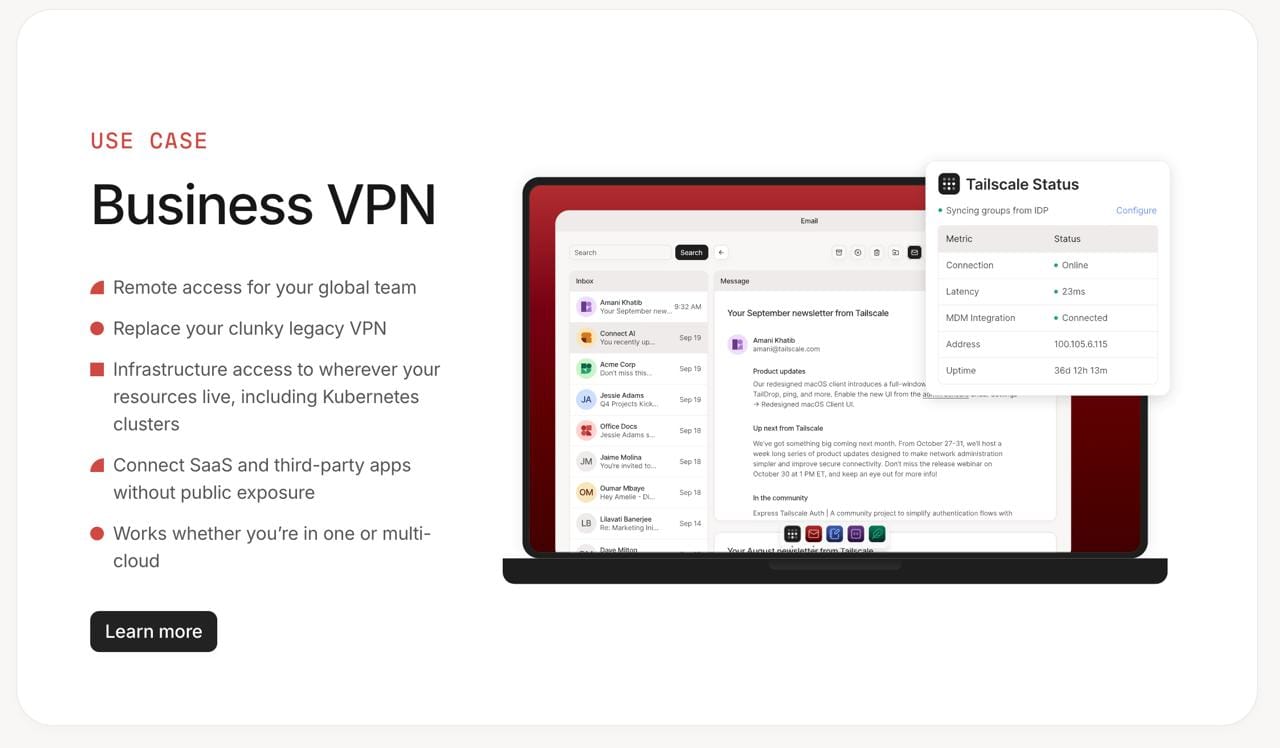
- Đơn giản hóa VPN: Dựa trên giao thức WireGuard mạnh mẽ, Tailscale tạo ra một mạng LAN ảo (Mesh VPN) kết nối tất cả thiết bị của bạn dù chúng ở bất cứ đâu. Không cần mở port router, không cần IP tĩnh.
- Ứng dụng thực tế: Mình chạy Tailscale trong Docker container trên mọi server. Dù đang ngồi quán cà phê hay đi du lịch, mình vẫn có thể SSH vào server ở nhà, hoặc truy cập vào NAS để lấy file backup một cách an toàn tuyệt đối.
Mẹo nhỏ: Bạn có thể thiết lập một node làm "Subnet Router" để truy cập vào toàn bộ mạng nội bộ ở nhà mà không cần cài Tailscale lên từng thiết bị con.
Một vài cái tên khác (Honorable Mentions)
Ngoài bộ tứ quyền lực trên, mình cũng thường cài thêm:
- Pulse: Để giám sát (monitoring) hiệu năng của Docker.
- Pi-hole: Chặn quảng cáo cho toàn mạng (mình thường chạy 2 instance trên 2 máy khác nhau và đồng bộ chúng bằng Nebula Sync để đảm bảo internet không bị mất nếu một server "dở chứng").
Kết luận
Việc xây dựng Home Server không chỉ là lắp ráp phần cứng, mà còn là nghệ thuật quản lý phần mềm. 4 công cụ trên đã giúp mình tiết kiệm hàng trăm giờ đồng hồ cấu hình và sửa lỗi.
Còn bạn? Đâu là container "bất ly thân" của bạn mỗi khi setup máy mới? Chia sẻ với mình ở phần bình luận nhé!
Discussion